这本书的主旨也很拉风----本书是地球上最有名、最受推崇、最多人使用的程序设计用书。
在讲到第四章--输出文字这一章节的开头,值得细细的明白。
大多数Windows 程式在WinMain 中进入讯息回调之前的初始化期间都要呼叫函式UpdateWindow。Windows 利用这个机会给视窗讯息处理程式发送第一个WM_PAINT 讯息。这个讯息通知视窗讯息处理程式:必须绘制显示区域。此后,视窗讯息处理程式应在任何时刻都准备好处理其他WM_PAINT 讯息,必要的话,甚至重新绘制视窗的整个显示区域。在发生下面几种事件之一时,视窗讯息处理程式会接收到一个WM_PAINT 讯息:
1.在使用者移动视窗或显示视窗时,视窗中先前被隐藏的区域重新可见。
2.使用者改变视窗的大小(如果视窗类别样式有著CS_HREDRAW 和CS_VREDRAW位元旗标的设定)。
3.程式使用ScrollWindow 或ScrollDC 函式滚动显示区域的一部分。
4.程式使用InvalidateRect或InvalidateRgn函式刻意产生WM_PAINT讯息。
5.在某些情况下,显示区域的一部分被临时覆盖,Windows 试图保存一个显示区域,并在以后恢复它,但这不一定能成功。在以下情况下,Windows 可能发送WM_PAINT 讯息:
Windows 擦除覆盖了部分视窗的对话方块或讯息方块。
功能表下拉出来,然後被释放。
显示工具提示讯息。
在某些情况下,Windows 总是保存它所覆盖的显示区域,然後恢复它。这些情况是:
滑鼠游标穿越显示区域。
图示拖过显示区域。
处理WM_PAINT 讯息要求程式写作者改变自己向显示器输出的思维方式。程式应该组织成可以保留绘制显示区域需要的所有资讯,并且仅当「回应要求」——即Windows 给视窗讯息处理程式发送WM_PAINT 讯息时才进行绘制。如果程式在其他时间需要更新其显示区域,它可以强制Windows 产生一个WM_PAINT 讯息。这看来似乎是在萤幕上显示内容的一种舍近求远的方法。但您的程式结构可以从中受益。
有效矩形和无效矩形
尽管视窗讯息处理程式一旦接收到WM_PAINT 讯息之後,就准备更新整个显示区域,但它经常只需要更新一个较小的区域(最常见的是显示区域中的矩形区域)。显然,当对话方块覆盖了部分显示区域时,情况即是如此。在擦除对话方块之後,需要重画的只是先前被对话方块遮住的矩形区域。这个区域称为「无效区域」或「更新区域」。正是显示区域内无效区域的存在,才会让Windows 将一个WM_PAINT 讯息放在应用程式的讯息伫列中。只有在显示区域的某一部分失效时,视窗才会接受WM_PAINT 讯息。Windows内部为每个视窗保存一个「绘图资讯结构」,这个结构包含了包围无效区域的最小矩形的座标以及其他资讯,这个矩形就叫做「无效矩形」,有时也称为「无效区域」。如果在视窗讯息处理程式处理WM_PAINT讯息之前显示区域中的另一个区域变为无效,则Windows 计算出一个包围两个区域的新的无效区域(以及一个新的无效矩形),并将这种变化後的资讯放在绘制资讯结构中。Windows 不会将多个WM_PAINT 讯息都放在讯息伫列中。视窗讯息处理程式可以通过呼叫InvalidateRect 使显示区域内的矩形无效。如果讯息伫列中已经包含一个WM_PAINT 讯息,Windows 将计算出新的无效矩形。否则,它将一个新的WM_PAINT讯息放入讯息伫列中。在接收到WM_PAINT讯息时,视窗讯息处理程式可以取得无效矩形的座标(我们马上就会看到这一点)。通过呼叫GetUpdateRect,可以在任何时候取得这些座标。在处理WM_PAINT 讯息处理期间,视窗讯息处理程式在呼叫了BeginPaint之後,整个显示区域即变为有效。程式也可以通过呼叫ValidateRect 函式使显示区域内的任意矩形区域变为有效。如果这呼叫具有令整个无效区域变为有效的效果,则目前伫列中的任何WM_PAINT 讯息都将被删除。
GDI简介
要在视窗的显示区域绘图,可以使用Windows的图形装置介面(GDI)函式。Windows提供了几个GDI 函式,用於将字串输出到视窗的显示区域内。我们已经在上一章看过DrawText 函式,但是目前使用最为普遍的文字输出函式是
TextOut。该函式的格式如下:
TextOut (hdc, x, y, psText, iLength) ;
TextOut 向视窗的显示区域写入字串。psText 参数是指向字串的指标,iLength是字串的长度。x 和y 参数定义了字串在显示区域的开始位置(不久会讲述关於它们的详细情况)。hdc 参数是「装置内容代号」,它是GDI 的重要部分。实际上,每个GDI 函式都需要将这个代号作为函式的第一个参数。
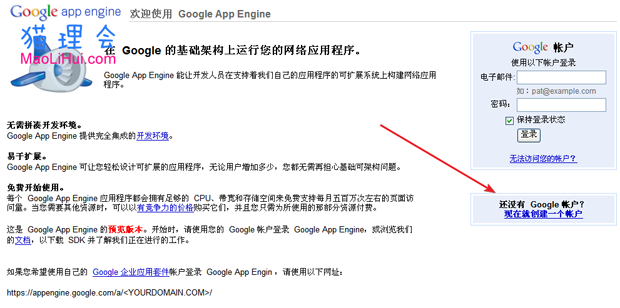
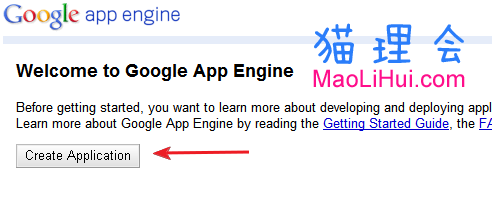
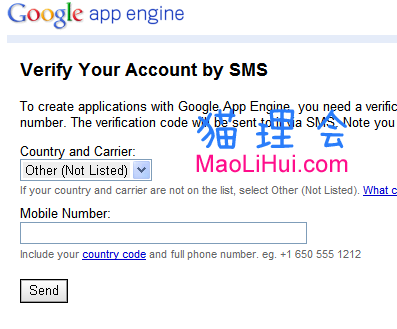
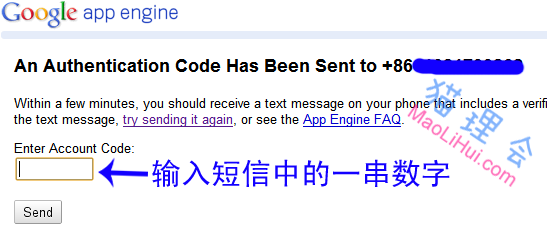
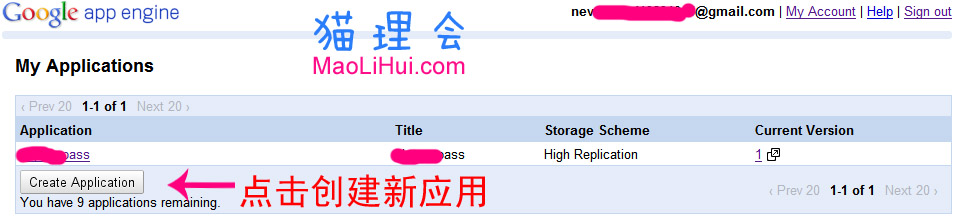 一个Gmail账户最多可以创建十个Google App Engine应用。每个应用每天有1GB免费流量,不够的话,多申请几个就可以了(无需再进行手机验证)。下面填写新应用的必要信息,如下图:
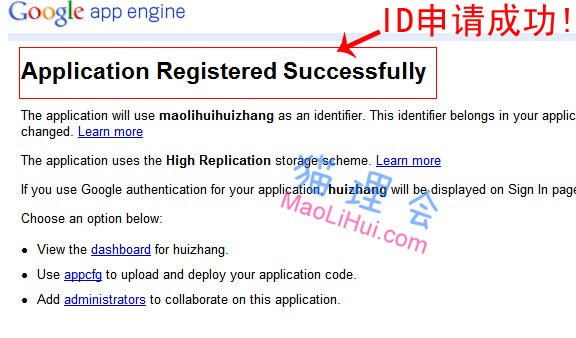
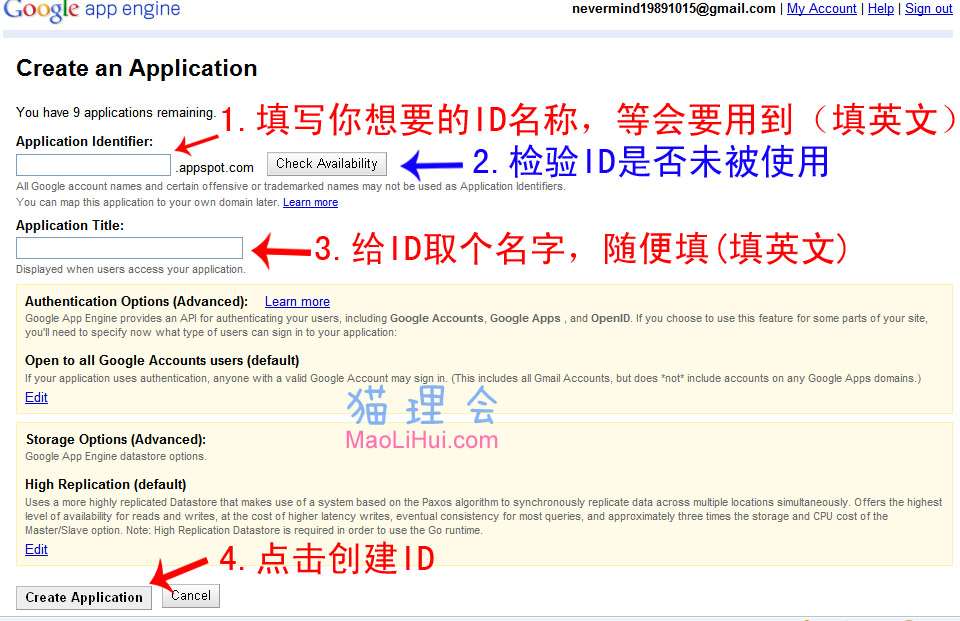 在上图中第一处添加一个应用名称,如123abc验证一下是否可用,如果通过那么123abc就是你的Appid(一定要记住这个id!),而123abc.appspot.com就是你的应用服务器地址了。第二个空格就是给你的应用取个名字,可以随便填,最后点击提交按钮,如果能看到下图这个页面,就说明你成功创建了一个新的应用